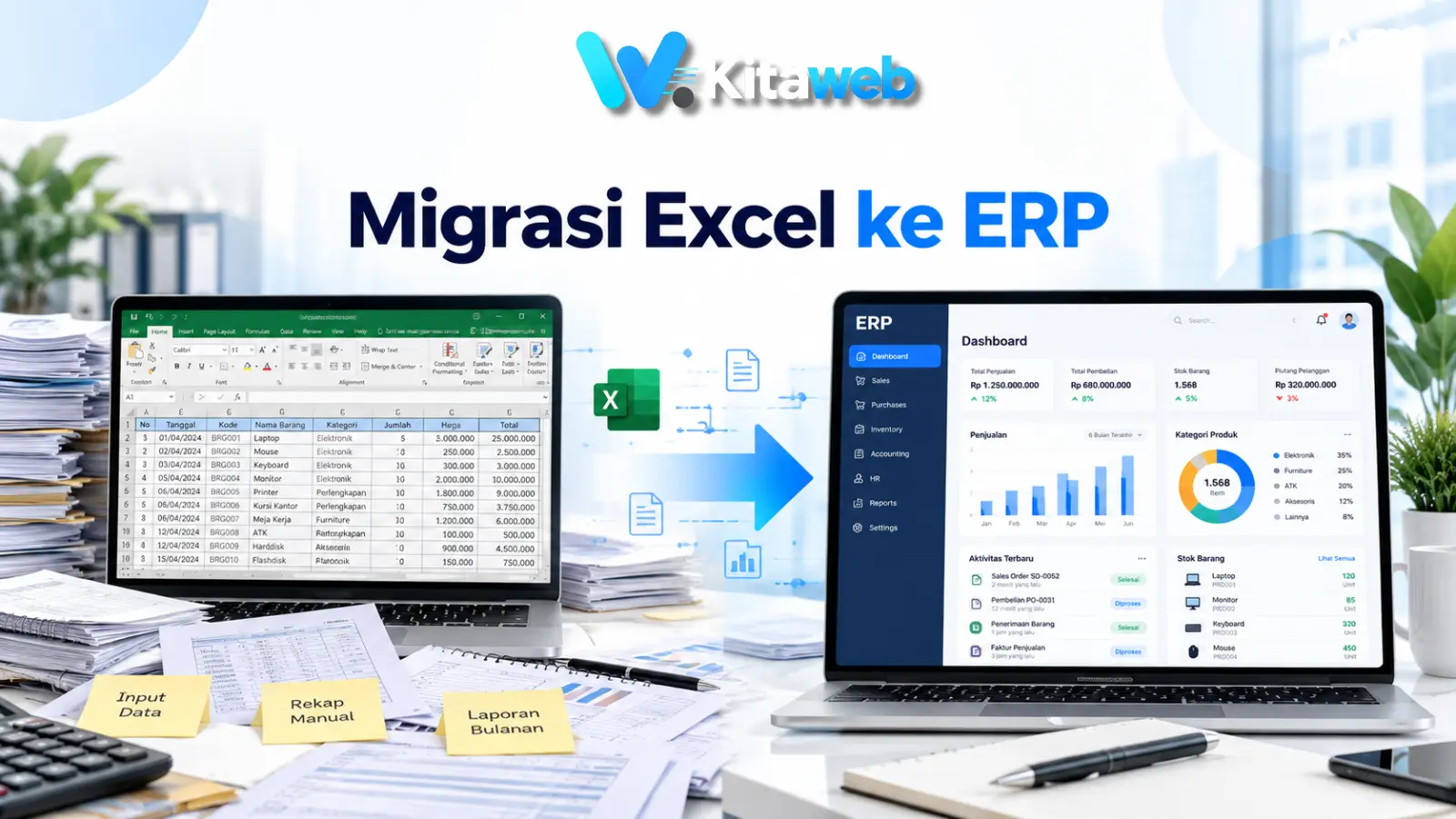
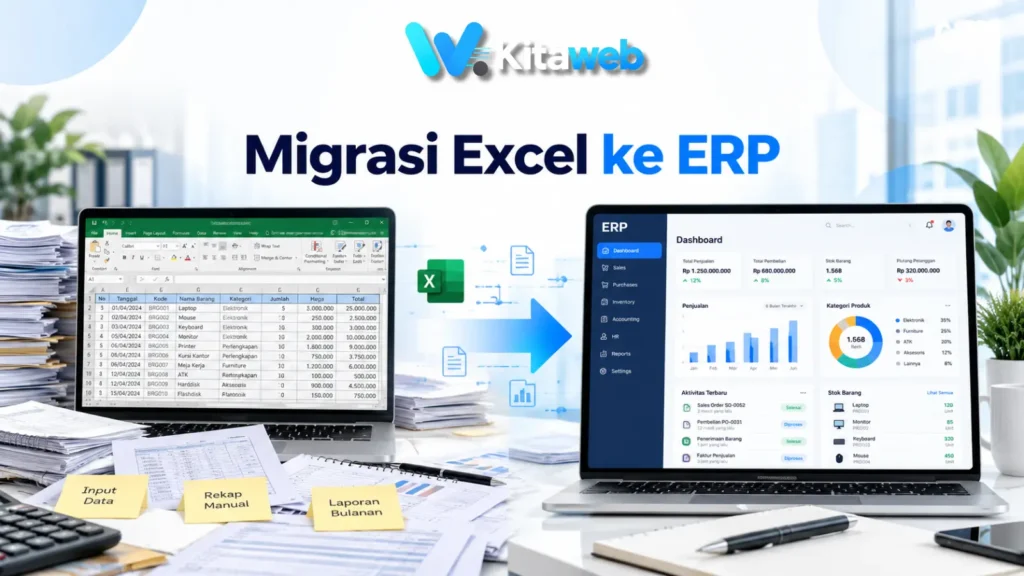
Migrasi Excel ke ERP adalah proses memindahkan data yang masih dibutuhkan perusahaan ke sistem baru dengan struktur dan aturan yang sesuai. Tahap utamanya meliputi menentukan cakupan, menginventarisasi file, memetakan kolom, membersihkan data, menguji impor, memeriksa hasil, lalu menjalankan go-live. Format dan cara impor mengikuti ERP yang digunakan; menyalin semua workbook sekaligus tidak otomatis membuat datanya benar.
Bagi perusahaan di Surabaya yang menyimpan data stok, pembelian, pelanggan, atau transaksi dalam beberapa file Excel, pekerjaan pertama bukan memilih tombol impor. Tim perlu menyepakati data mana yang menjadi acuan, siapa pemiliknya, dan kapan saldo atau transaksi akan dihitung sebagai titik awal ERP. Karena itu, migrasi excel ke erp perlu direncanakan sebelum data dipindahkan.
Data apa yang perlu dipindahkan ke ERP?
Tidak semua data lama harus masuk ke database operasional ERP. Mulailah dengan membedakan data yang diperlukan untuk transaksi harian, laporan, dan proses yang masih berjalan dari data yang cukup disimpan sebagai arsip.
| Kategori data | Contoh | Hal yang perlu dipastikan |
| Master data | Produk/SKU, pelanggan, pemasok, satuan, gudang | Kode konsisten, tidak ganda, dan hubungan antar-record jelas |
| Data konfigurasi | Mata uang, pajak, kategori, metode pembayaran | Format serta nilai mengikuti pengaturan ERP tujuan |
| Transaksi terbuka | Stok pada tanggal cut-off, pesanan pembelian/penjualan aktif, saldo berjalan | Daftar, pemilik, tanggal acuan, dan statusnya telah disepakati |
| Histori dan arsip | Transaksi lama, laporan terdahulu, workbook sumber | Tentukan apakah perlu untuk operasi atau pelaporan; bila diarsipkan, atur lokasi dan hak aksesnya |
Kebutuhan migrasi setiap bisnis dapat berbeda. Microsoft Learn, misalnya, menjelaskan bahwa data migrasi dapat berupa data master maupun transaksi terbuka seperti pesanan dan stok, serta menekankan pemilihan data yang relevan. Itu merupakan panduan implementasi Dynamics 365; struktur dan aturan pada ERP lain perlu diperiksa tersendiri.
Jika ERP baru hanya perlu memulai operasi dari saldo stok terbaru, perusahaan mungkin tidak perlu mengimpor setiap mutasi historis. Namun, kebutuhan laporan, audit internal, dan kebijakan penyimpanan data tetap perlu dipertimbangkan oleh pemilik proses.
Tahapan migrasi Excel ke ERP
Proyek yang tertib membuat setiap tahap punya penanggung jawab dan hasil yang bisa diperiksa. Tahap berikut dapat menjadi kerangka awal; urutan teknis dan fitur impor menyesuaikan ERP tujuan.
1. Tentukan tujuan dan batas migrasi
Tuliskan proses yang akan mulai menggunakan ERP, unit atau cabang yang terlibat, data yang akan dipindah, tanggal cut-off, dan kriteria penerimaan. Contohnya, tim gudang perlu melihat stok per SKU dan lokasi pada hari pertama, sementara arsip transaksi lama tetap dapat dibaca di file terpisah.
Tetapkan pula siapa yang menyetujui kebenaran master produk, saldo awal, dan transaksi yang masih terbuka. Tim teknis bisa membantu pemetaan dan impor, tetapi pemilik bisnis perlu mengonfirmasi arti serta kebenaran datanya.
2. Inventarisasi semua file sumber
Catat nama workbook, sheet, tanggal pembaruan terakhir, pemilik file, fungsi, dan siapa saja yang masih mengubahnya. Sering kali ada beberapa versi “final” di komputer atau folder berbeda. Pilih versi yang benar-benar menjadi sumber acuan sebelum menyiapkan salinan kerja.
Untuk tiap sheet, cari tahu apakah datanya berisi master, transaksi, rekap rumus, atau arsip. Catat juga hubungan antar-sheet, misalnya kode barang pada sheet transaksi yang merujuk ke daftar produk dan kode gudang.
3. Petakan kolom Excel ke field ERP
Nama kolom di Excel belum tentu sama dengan field pada ERP. Buat tabel pemetaan yang menjelaskan arti kolom, format tujuan, aturan perubahan nilai, dan cara pemeriksaannya.
| File/sheet sumber | Kolom Excel | Field ERP | Aturan dan validasi |
| Produk.xlsx / Produk | Kode barang | SKU | Harus terisi dan unik sesuai aturan bisnis |
| Produk.xlsx / Produk | Satuan | Satuan persediaan | Petakan istilah seperti “pcs” atau “buah” ke satuan yang disepakati |
| Gudang.xlsx / Lokasi | Kode lokasi | Gudang | Cocokkan ke kode gudang yang aktif pada ERP |
| Stok.xlsx / Saldo | Kode barang, lokasi, jumlah | Stok awal | Cocokkan SKU, gudang, satuan, dan tanggal cut-off |
Contoh ini hanya ilustrasi, bukan template untuk ERP tertentu. Beberapa ERP menyediakan template impor sendiri; selalu gunakan format resmi dari sistem yang dipilih. Dokumentasi Odoo 19, misalnya, menyebut dukungan impor XLSX atau CSV. ERP lain dapat memakai format maupun mekanisme berbeda.
4. Bersihkan dan seragamkan data
Periksa nilai kosong pada field wajib, kode yang berulang, nama satuan yang tidak seragam, format tanggal, angka yang terbaca sebagai teks, referensi produk atau gudang yang tidak ditemukan, serta produk yang sudah tidak aktif.
Jangan menghapus baris hanya karena namanya mirip. Tentukan dulu kunci pembanding, misalnya SKU atau kombinasi kode barang dan lokasi. Microsoft Support mengingatkan bahwa hasil deteksi duplikat di Power Query mengikuti kolom yang dipilih. Karena itu, pilihan kolom perlu disesuaikan dengan arti unik setiap record di bisnis Anda.
Tinjau rumus Excel secara terpisah. Putuskan apakah yang dibutuhkan adalah nilai hasil yang sudah diperiksa atau logika bisnisnya perlu dibuat ulang di ERP. Rumus pada workbook tidak otomatis berubah menjadi aturan perhitungan pada sistem baru.
5. Simpan sumber asli dan kendalikan perubahan
Simpan salinan sumber sebelum pembersihan dan batasi siapa yang dapat mengubahnya. Beri nama versi dengan jelas, catat tanggal ekstraksi, dan tetapkan satu salinan kerja. Dengan begitu, tim dapat membandingkan hasil bersih dengan sumber awal dan menelusuri keputusan perbaikan.
Jika transaksi tetap berlangsung selama persiapan, tentukan mekanisme pembaruan terakhir: menghentikan perubahan pada waktu tertentu, memasukkan perubahan setelah ekspor awal, atau memakai proses lain yang didukung ERP. Jangan berasumsi saldo akan tetap sama selama file disiapkan. Pada tahap ini, migrasi excel ke erp membutuhkan aturan data yang disepakati.
6. Lakukan uji impor sebelum cut-over
Mulai dengan sampel yang mencakup kondisi umum dan pengecualian, seperti beberapa satuan, produk tidak aktif, lebih dari satu gudang, atau referensi yang belum cocok. Jalankan uji pada lingkungan yang aman jika tersedia. Catat pesan error, baris yang tertolak, hubungan yang tidak terbentuk, dan perubahan yang diperlukan pada file.
Ulangi pengujian setelah perbaikan. Jangan hanya mengecek apakah file berhasil diunggah. Pastikan nilai masuk ke field yang tepat dan dapat digunakan pada transaksi yang dibutuhkan.
7. Rekonsiliasi data dan minta persetujuan pengguna
Bandingkan sumber dengan hasil ERP menggunakan kunci yang sama. Untuk persediaan, cocokkan jumlah per SKU, gudang, dan satuan pada tanggal cut-off. Untuk transaksi terbuka, periksa jumlah record, status, pihak terkait, serta nilai yang masih berjalan jika termasuk ruang lingkup.
Uji skenario sehari-hari bersama pengguna, misalnya mencari produk, melihat saldo, membuat transaksi uji, dan membuka laporan. Catat selisih atau pengecualian, siapa yang memutuskan tindak lanjutnya, dan apakah hasil akhir memenuhi kriteria yang disepakati. Toleransi selisih perlu ditentukan pemilik bisnis sebelum go-live.
8. Rencanakan cut-over dan go-live
Sebelum beralih, pastikan jadwal freeze data, penanggung jawab ekspor terakhir, perubahan yang harus dimasukkan, proses pemeriksaan, serta keputusan untuk melanjutkan atau menunda go-live. Tentukan sistem mana yang menjadi sumber data resmi setelah perpindahan supaya tim tidak memperbarui Excel dan ERP secara paralel tanpa aturan.
Siapkan salinan akhir data sumber, daftar langkah cut-over, kanal pelaporan masalah, dan prosedur pemulihan jika kriteria penerimaan tidak terpenuhi. Setelah sistem berjalan, pantau transaksi pertama dan laporan penting. Pertahankan akses arsip sesuai kebutuhan sampai pemilik proses menyetujui penghentian workbook operasional.
Checklist sebelum go-live
- Cakupan, pemilik data, dan tanggal cut-off sudah disetujui.
- Daftar file dan sheet sumber beserta versi acuannya tersedia.
- Mapping kolom dan aturan transformasi telah diperiksa pemilik proses.
- Field wajib, kode ganda, satuan, tanggal, dan referensi sudah diperiksa.
- Sumber asli disimpan dan akses perubahan dibatasi.
- Uji impor mencakup sampel dan pengecualian penting.
- Jumlah record, stok/saldo, dan laporan sudah direkonsiliasi.
- Pengguna menguji proses prioritas dan menyetujui hasilnya.
- Jadwal freeze, perubahan terakhir, dan sumber resmi setelah go-live telah ditetapkan.
- Prosedur pemulihan, eskalasi, dan akses arsip sudah diketahui tim.
Kesalahan umum saat pindah dari Excel ke ERP
| Kesalahan | Risiko | Cara mengurangi risiko |
| Mengimpor semua workbook sekaligus | Data tidak relevan dan relasi antar-sheet terlewat | Tentukan scope dan dependensi data terlebih dahulu |
| Menghapus duplikat hanya berdasarkan nama | Record berbeda dapat ikut terhapus | Gunakan kode atau kombinasi kolom yang benar-benar menjadi kunci |
| Tidak menetapkan tanggal cut-off stok | Saldo sumber dan saldo ERP memakai waktu yang berbeda | Catat tanggal serta jam acuan dan cara memasukkan perubahan setelah ekstraksi |
| Menganggap rumus Excel ikut pindah | Hasil ERP tidak mengikuti logika hitung lama | Putuskan apakah membawa hasil atau membangun ulang logika; uji dengan contoh |
| Hanya memeriksa jumlah baris | Kesalahan jumlah, nilai, atau relasi tidak terdeteksi | Rekonsiliasi berdasarkan kunci bisnis dan jalankan skenario pengguna |
| Menghapus file lama segera setelah impor | Referensi dan kebutuhan pemeriksaan historis hilang | Tetapkan lokasi arsip, akses, dan waktu penghentian sesuai keputusan perusahaan |
Konsultasi migrasi Excel ke ERP untuk perusahaan Surabaya
Persiapan migrasi lebih mudah dibahas jika perusahaan dapat menjelaskan proses yang ingin dipindahkan, jenis data, jumlah workbook, kondisi kode barang atau pelanggan, sistem tujuan bila sudah dipilih, dan tanggal target. Contoh file dapat disamarkan terlebih dahulu agar informasi sensitif tidak ikut dibagikan.
KITAWEB / PT Kawan Kita Solusindo berbasis di Malang dan melayani perusahaan di Surabaya. Koordinasi serta pertemuan di lokasi dibahas berdasarkan kebutuhan, jadwal, dan kesepakatan. Ruang lingkup, biaya, jadwal, dan pembagian tanggung jawab baru dapat dinilai setelah sumber data dan kebutuhan diperiksa.
Untuk gambaran layanan yang lebih luas, baca jasa pembuatan sistem ERP KITAWEB. Siapkan satu contoh alur kerja yang saat ini memakai Excel agar konsultasi dapat dimulai dari kebutuhan operasional.
Pertanyaan umum tentang migrasi Excel ke ERP
Apakah semua file Excel bisa langsung dimasukkan ke ERP?
Belum tentu. Format impor, field wajib, jenis data, dan relasi berbeda pada tiap ERP. File perlu dipetakan dan diuji terlebih dahulu, lalu disesuaikan jika ada kolom atau nilai yang tidak dikenali.
Apakah stok dan saldo awal bisa dimigrasikan?
Umumnya ERP memiliki mekanisme untuk mencatat saldo awal, tetapi cara inputnya bergantung pada sistem tujuan. Tentukan tanggal cut-off dan cocokkan saldo per SKU, lokasi, serta satuan sebelum dipakai untuk transaksi.
Bagaimana menangani rumus di Excel?
Tentukan apakah ERP hanya perlu menerima nilai hasil yang sudah tervalidasi atau perlu menjalankan kembali logika perhitungan tersebut. Jika logika perlu dibangun ulang, uji dengan contoh agar hasilnya dipahami pemilik proses.
Bagaimana mencegah data ganda atau stok tidak cocok?
Tetapkan kunci unik, samakan satuan dan lokasi, tentukan tanggal cut-off, lalu uji impor. Setelah itu, rekonsiliasi hasil per kunci bisnis dan selesaikan pengecualian sebelum go-live.
Berapa lama migrasi Excel ke ERP berlangsung?
Waktunya bergantung pada jumlah sumber, volume dan kualitas data, kompleksitas relasi, sistem tujuan, serta banyaknya putaran uji dan persetujuan. Estimasi perlu dibuat setelah kondisi tersebut diketahui. Dengan uji impor yang rapi, migrasi excel ke erp lebih mudah dikendalikan.
Minta penilaian kesiapan migrasi data
Siapkan daftar proses, contoh kolom, jumlah workbook dan sheet, kondisi data, informasi ERP tujuan, serta tanggal target. Samarkan data sensitif sebelum membagikan contoh. Dari situ, kebutuhan pemetaan, pembersihan, pengujian, rekonsiliasi, dan cut-over dapat dibahas lebih terarah.
Konsultasikan migrasi Excel ke ERP melalui WhatsApp KITAWEB — 08113031109
Referensi
- Microsoft Learn — Manage configuration and migration data for Dynamics 365 projects
- Microsoft Learn — Manage your data effectively with the right architecture
- Microsoft Support — Menyimpan atau menghapus baris duplikat (Power Query)
- Odoo 19 — Ekspor dan impor data
- Google Search Central — AI features and your website