
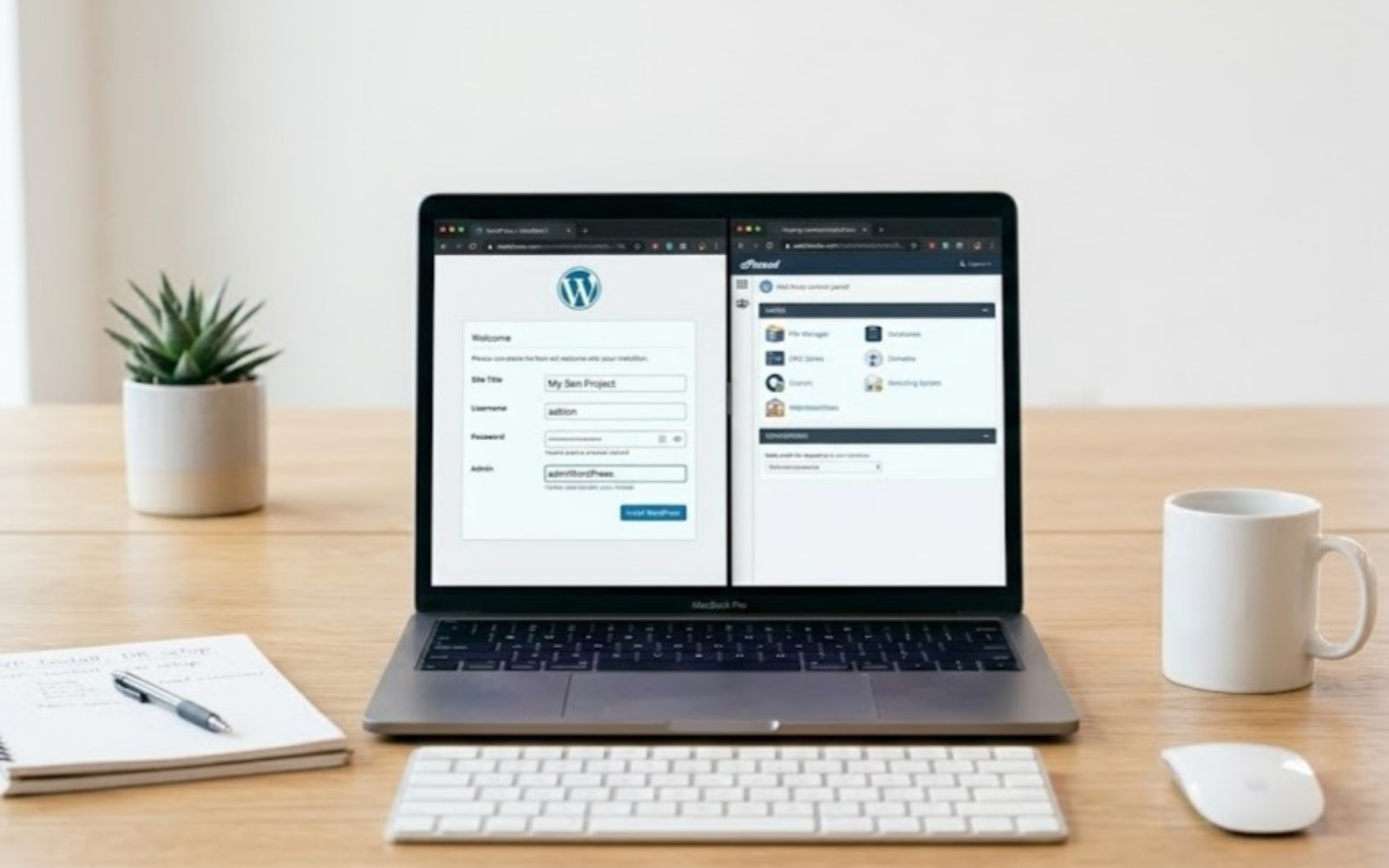
Sudah punya hosting dan domain tapi bingung cara pasang WordPress-nya? Tenang proses instalasi WordPress sebenarnya bisa selesai dalam 5 menit jika kamu tahu langkah yang tepat. Artikel ini akan memandu kamu dari nol sampai WordPress siap digunakan. Barikut langkah-langkah cara install wordpress:
Table of Contents
Yang Kamu Butuhkan Sebelum Mulai
Sebelum install WordPress, pastikan kamu sudah menyiapkan tiga hal ini:
- Akun hosting aktif bisa dari Niagahoster, Hostinger, Rumahweb, Jagoan Hosting, atau provider lainnya
- Domain yang sudah terhubung ke hosting nameserver domain sudah diarahkan ke server hosting
- Akses ke cPanel hosting login info biasanya dikirim via email saat beli hosting
✅ Tips: Jika baru beli hosting dan domain dari provider yang sama (misal Niagahoster atau Hostinger), domain biasanya sudah otomatis terhubung kamu langsung bisa lanjut ke langkah instalasi.
Dua Metode Install WordPress
Ada dua cara utama untuk menginstall WordPress di hosting:
Metode 1: Softaculous (Auto-Installer) Metode 2: Manual via FTP
Kesulitan ⭐ Sangat mudah ⭐⭐⭐ Perlu keahlian teknis
Waktu 3–5 menit 20–30 menit
Cocok untuk Pemula & semua user Developer / advanced user
Tools dibutuhkan Hanya cPanel FileZilla + phpMyAdmin
Rekomendasi untuk pemula: Gunakan Metode 1 (Softaculous). Hasilnya sama persis, jauh lebih cepat dan tidak ada risiko salah konfigurasi.
Metode 1
Install WordPress via Softaculous (Termudah)
Softaculous adalah auto-installer yang tersedia di hampir semua hosting cPanel. Proses ini bisa selesai kurang dari 5 menit.
Langkah 1 Login ke cPanel
Buka browser dan akses cPanel hosting kamu. Ada dua cara:
text
https://domainmu.com/cpanel atauhttps://domainmu.com:2083
Masukkan username dan password cPanel yang dikirim via email dari provider hostingmu.
Langkah 2 Buka Softaculous / WordPress Manager
Setelah masuk dashboard cPanel, cari salah satu dari menu berikut (tergantung provider hosting):
- Softaculous Apps Installer
- WordPress Manager
- WordPress Toolkit
- Site Software
- Klik ikon WordPress yang muncul, lalu klik tombol “Install” atau “Install Now”.
Langkah 3 Konfigurasi Instalasi
Isi formulir instalasi dengan data berikut:
📌 Software Setup:
- Choose Protocol → Pilih https:// jika hosting sudah ada SSL (disarankan). Pilih http:// jika belum ada SSL
- Choose Domain → Pilih domain utamamu (misal: domainmu.com)
- In Directory → Kosongkan jika ingin WordPress di root domain. Isi blog jika ingin di domainmu.com/blog
📌 Site Settings:
- Site Name → Nama website kamu (bisa diubah nanti)
- Site Description → Deskripsi singkat website (bisa diubah nanti)
📌 Admin Account (PENTING simpan baik-baik!):
- Admin Username → Jangan gunakan “admin” karena mudah ditebak hacker. Gunakan username unik, misal: namaku_admin
- Admin Password → Gunakan kombinasi huruf besar, kecil, angka, dan simbol. Minimal 12 karakter
- Admin Email → Email aktif yang bisa kamu akses digunakan untuk reset password
📌 Select Language:
- Pilih Indonesian jika ingin dashboard WordPress dalam Bahasa Indonesia
Langkah 4 Klik Install
Setelah semua terisi, scroll ke bawah dan klik tombol “Install”. Tunggu 1–3 menit hingga proses selesai. Kamu akan melihat tampilan seperti ini saat berhasil:
text
✅ Congratulations, the software was installed successfully
WordPress has been successfully installed at:
https://domainmu.com
Administrative URL:
https://domainmu.com/wp-admin
🎉 Selesai! WordPress kamu sudah aktif. Catat URL admin (/wp-admin) dan simpan username + password yang tadi dibuat.
Metode 2
Install WordPress Manual via FTP
Metode ini digunakan jika hosting tidak menyediakan Softaculous, atau kamu ingin instalasi “bersih” tanpa modifikasi dari auto-installer.
Langkah 1 Download WordPress
Kunjungi wordpress.org/download dan unduh file ZIP WordPress versi terbaru. Ekstrak file ZIP tersebut di komputermu akan muncul folder bernama wordpress.
Langkah 2 Buat Database MySQL
Login ke cPanel → cari MySQL Databases:
- Buat database baru → catat nama database
- Buat user database baru → catat username dan password
- Tambahkan user ke database → pilih All Privileges → klik Add
⚠️ Simpan nama database, username DB, dan password DB akan dibutuhkan di langkah berikutnya.
Langkah 3 Upload File WordPress via FileZilla
Download dan install FileZilla (gratis di filezilla-project.org)
Buka FileZilla, masukkan:
- Host: ftp.domainmu.com atau IP server
- Username: username FTP dari cPanel
- Password: password FTP
- Port: 21
- Klik Quickconnect
- Di panel kanan (Remote Site), buka folder public_html
- Di panel kiri (Local Site), buka folder wordpress hasil ekstrak tadi
- Pilih semua file di folder wordpress → klik kanan → Upload
- Tunggu proses upload selesai (bisa 5–15 menit tergantung koneksi)
Langkah 4 Konfigurasi wp-config.php
Di FileZilla (panel kanan), cari file wp-config-sample.php di dalam public_html:
- Klik kanan → Rename → ubah menjadi wp-config.php
- Klik kanan → View/Edit buka dengan teks editor
Cari baris berikut dan isi dengan data database yang tadi dibuat:
php
define( ‘DB_NAME’, ‘nama_database_kamu’ );
define( ‘DB_USER’, ‘username_database_kamu’ );
define( ‘DB_PASSWORD’, ‘password_database_kamu’ );
define( ‘DB_HOST’, ‘localhost’ );
Simpan file → upload kembali ke server
Langkah 5 Jalankan Installer WordPress
Buka browser, akses https://domainmu.com kamu akan diarahkan ke halaman setup WordPress:
- Pilih bahasa → klik Continue
- Isi Site Title, Username, Password, Email
- Klik Install WordPress
- Selesai! Login dengan username & password yang baru dibuat
Langkah Setelah Install WordPress
WordPress sudah terpasang, tapi ada 5 langkah wajib yang perlu dilakukan segera:
- Aktifkan SSL → Pergi ke Settings → General → ubah URL dari http:// menjadi https://
- Install plugin keamanan → Wordfence atau Sucuri untuk proteksi dasar
- Install plugin SEO → Yoast SEO atau RankMath
- Atur permalink → Settings → Permalinks → pilih “Post name” (domainmu.com/judul-artikel)
- Hapus konten default → Hapus post “Hello World”, page “Sample Page”, dan plugin yang tidak dipakai.
Cara Login ke Dashboard WordPress
Setelah install, akses dashboard WordPress kapanpun melalui:
text
https://domainmu.com/wp-admin
Masukkan username dan password yang dibuat saat instalasi → klik Log In.
Masalah Umum & Solusinya
Masalah Penyebab Solusi
- Website menampilkan “Error establishing a database connection” Data database salah di wp-config.php Periksa kembali DB_NAME, DB_USER, DB_PASSWORD
- Halaman hanya tampil sebagian / styling rusak URL WordPress salah Settings → General → pastikan URL diisi dengan benar
- Tidak bisa login wp-admin Lupa password Klik “Lost your password?” di halaman login untuk reset via email
- Softaculous tidak tersedia di cPanel Hosting tidak menyediakannya Gunakan metode manual, atau hubungi support hosting kamu
- Domain belum terhubung ke hosting Nameserver belum diatur Login ke registrar domain → ubah nameserver ke nameserver hosting
Checklist Instalasi WordPress ✅
- Hosting dan domain sudah aktif & terhubung
- WordPress berhasil diinstall (bisa diakses di domain)
- Username admin bukan “admin”
- Password admin kuat (minimal 12 karakter)
- URL menggunakan https:// (SSL aktif)
- Permalink sudah diatur ke “Post name”
- Plugin SEO sudah diinstall
- Konten default (Hello World, Sample Page) sudah dihapus
Kitaweb — PT. Kawan Kita Solusindo | Jasa Pembuatan Website & Mobile Apps Profesional di Malang