
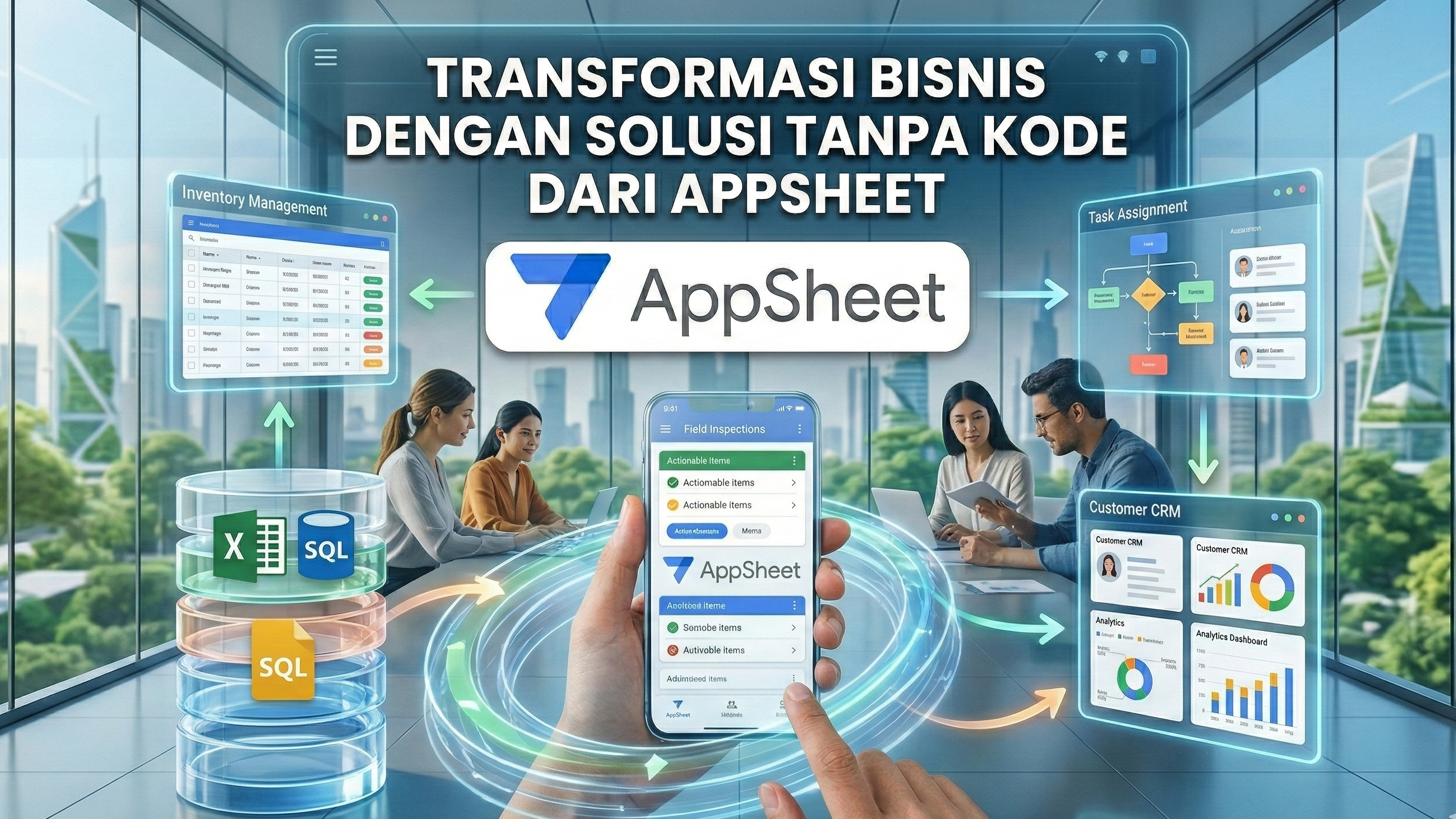
Pernahkah Anda membayangkan memiliki aplikasi bisnis sendiri namun terhenti karena biaya developer yang mahal atau kerumitan bahasa pemrograman? Anda tidak sendirian. Di era digitalisasi yang serba cepat ini, banyak pemilik bisnis dan admin operasional terjebak dalam tumpukan formulir kertas atau kerumitan spreadsheet Google Sheets yang rawan error.
Inilah alasan mengapa Anda membutuhkan tutorial AppSheet pemula. Sebagai platform no-code milik Google, AppSheet memungkinkan siapa saja bahkan yang tidak memiliki latar belakang IT sekalipun untuk membangun aplikasi seluler dan web yang fungsional. Dalam panduan ini, kita akan membedah bagaimana mengubah data statis Anda menjadi alat kerja yang otomatis dan canggih.
Artikel ini akan membantu anda membedah tutorial AppSheet pemula yang dimana mungkin masih banyak menemukan kesalahan.
Table of Contents
Apa Itu AppSheet? Revolusi Tanpa Kode (No-Code)
Sebelum masuk ke langkah teknis, mari kita samakan persepsi. AppSheet adalah platform pengembangan aplikasi cerdas yang menggunakan data (seperti Google Sheets, Excel, atau SQL) sebagai pondasinya.
Berbeda dengan koding konvensional yang memerlukan ribuan baris perintah, AppSheet menggunakan logika “deklaratif”. Artinya, Anda cukup memberi tahu AppSheet di mana data Anda berada, dan platform ini akan “membaca” struktur tersebut untuk menciptakan antarmuka aplikasi secara otomatis.
Keunggulan utama AppSheet bagi pemula:
- Integrasi Google Workspace: Sangat sinkron dengan Google Drive dan Sheets.
- Efisiensi Biaya: Bisa digunakan gratis untuk pengembangan dan penggunaan tim kecil.
- Fitur Canggih: Mendukung barcode scanner, tanda tangan digital, GPS, hingga pengiriman email otomatis.
Langkah 1: Menyiapkan “Bahan Baku” di Google Sheets
Kesalahan terbesar dalam tutorial AppSheet pemula biasanya bukan pada aplikasinya, melainkan pada struktur datanya. AppSheet adalah “cermin” dari data Anda. Jika data Anda berantakan, aplikasi Anda akan berantakan.
Cara menyiapkan database yang benar:
- Baris Pertama Sebagai Header: Baris pertama di Google Sheets Anda HARUS berisi nama kolom (Contoh: ID Barang, Nama Produk, Stok, Harga, Foto).
- Jangan Ada Baris Kosong: Pastikan tidak ada baris atau kolom yang terlewat di tengah-tengah data.
- Format Data yang Konsisten: Jika kolom tersebut berisi harga, pastikan semua isinya adalah angka. Jangan campur dengan teks “Habis” atau “Kosong”.
- Hapus Merged Cells: AppSheet tidak bisa membaca sel yang digabungkan (merged).
Langkah 2: Menghubungkan Data ke AppSheet
Setelah Google Sheets Anda siap, saatnya melakukan “keajaiban”.
- Buka file Google Sheets Anda.
- Klik menu Extensions (Ekstensi) di bagian atas.
- Pilih AppSheet > Create an App.
- Anda akan diarahkan ke editor AppSheet. Tunggu beberapa detik sementara AI AppSheet menganalisis data Anda.
Secara ajaib, Anda akan melihat preview aplikasi di sisi kanan layar. Selamat! Anda baru saja membuat aplikasi pertama Anda. Namun, perjalanan kita dalam Tutorial AppSheet Pemula ini belum selesai. Kita perlu memolesnya agar lebih profesional.
Langkah 3: Mengatur Data dan Tipe Data
Di sisi kiri editor, klik ikon Data. Di sini Anda akan melihat daftar tabel yang Anda hubungkan. Klik pada nama tabel, lalu pilih View Columns.
Bagian ini sangat krusial. Anda harus memastikan Type (tipe data) sudah sesuai:
- Image: Gunakan ini untuk kolom foto produk agar aplikasi membuka kamera.
- Enum: Gunakan ini jika Anda ingin membuat pilihan dropdown (Contoh: Status Lunas/Belum Lunas).
- Price: Untuk nilai mata uang.
- LatLong: Jika Anda ingin mencatat lokasi GPS pengguna secara otomatis.
Pro Tip: Jangan lupa mencentang kolom Key pada data yang bersifat unik (seperti ID atau Kode Produk) agar data tidak tumpang tindih.
Langkah 4: Mempercantik Tampilan (UX – User Experience)
Aplikasi yang hebat adalah aplikasi yang mudah digunakan. Klik menu UX di panel kiri.
- Views: Anda bisa mengubah tampilan data menjadi Deck (seperti kartu), Table (seperti Excel), atau Gallery (untuk katalog foto).
- Brand: Disini Anda bisa mengubah logo aplikasi, warna tema (misal: warna identitas perusahaan Anda), dan menyalakan mode gelap (Dark Mode).
Langkah 5: Mengaktifkan Otomatisasi (Automation)
Salah satu alasan utama mencari tutorial AppSheet pemula adalah keinginan untuk bekerja lebih cerdas, bukan lebih keras. Di menu Automation, Anda bisa membuat “Bot”.
Contoh skenario: Setiap kali ada stok barang di bawah 10 unit, kirim notifikasi WhatsApp atau Email ke Manajer Gudang. Logika ini dibangun dengan blok visual sederhana tanpa satu pun baris kode koding. Inilah kekuatan nyata dari ekosistem no-code.
Baca juga: Insight resmi tentang penggunaan AppSheet dalam otomatisasi bisnis di Google Workspace Blog.
3 Kesalahan Umum yang Harus Dihindari Pemula
- Lupa Menekan Tombol Save: Editor AppSheet tidak selalu menyimpan perubahan secara otomatis setiap detik. Biasakan klik tombol Save di pojok kanan atas setelah melakukan perubahan besar.
- Mengubah Nama Kolom di Spreadsheet: Jika aplikasi sudah jadi, jangan pernah mengubah nama header di Google Sheets tanpa mengupdate-nya di AppSheet, karena ini akan memicu error “Column not found”.
- Terlalu Banyak Tabel: Untuk pemula, mulailah dengan 1-2 tabel saja. Jangan langsung membuat sistem yang sangat kompleks yang justru membingungkan Anda sendiri.
Cara Share dan Deployment
Setelah Anda puas dengan hasilnya, bagaimana cara memberikannya kepada tim atau karyawan?
- Klik ikon Share (gambar orang dengan tanda plus).
- Masukkan email pengguna (pastikan mereka memiliki akun Google).
- User akan menerima link untuk mendownload aplikasi AppSheet di PlayStore/AppStore dan masuk ke aplikasi buatan Anda.
Ingat, untuk penggunaan gratis, AppSheet membatasi hingga 10 pengguna. Jika kebutuhan Anda lebih besar, Anda bisa mempertimbangkan untuk berlangganan paket Pro.
Langkah Kecil Menuju Digitalisasi Besar
Mempelajari tutorial AppSheet pemula adalah investasi waktu terbaik untuk efisiensi bisnis Anda di masa depan. Anda tidak lagi bergantung pada jasa pihak ketiga untuk perubahan kecil pada sistem internal Anda. Anda adalah pemilik, arsitek, sekaligus pengembang solusi Anda sendiri.
Namun, kami paham bahwa setiap bisnis memiliki keunikan dan tantangan teknis yang berbeda. Terkadang, Anda membutuhkan bimbingan yang lebih mendalam atau template yang sudah teruji di lapangan.
Ingin Menguasai AppSheet Lebih Cepat & Profesional?
Jangan biarkan kendala teknis atau kebingungan logika menghambat produktivitas perusahaan Anda. Hubungi kami untuk konsultasi secara profesional
👉 Kunjungi kitaweb.id Sekarang dan Mulai Transformasi Digital Anda!