
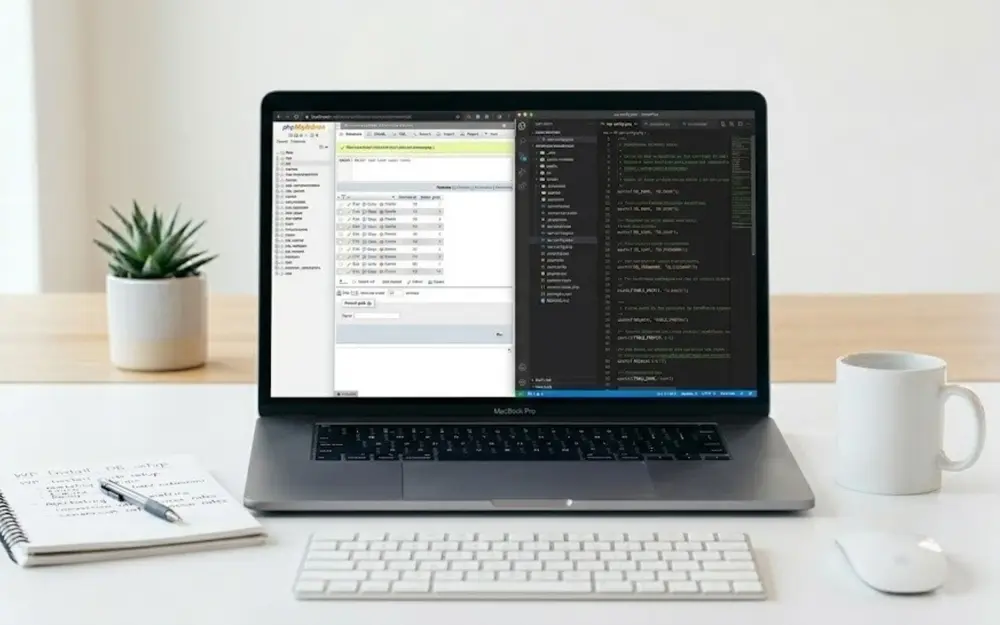
Database adalah “otak” di balik website WordPress tempat semua konten, pengaturan, dan data pengguna disimpan. Tanpa konfigurasi database yang benar, WordPress tidak akan bisa berjalan. Panduan ini membahas tuntas cara konfigurasi database, membuat dan menghubungkan database WordPress dari awal hingga siap digunakan.
Table of Contents
Apa Itu Database WordPress?
Setiap kali kamu menulis artikel, menyimpan pengaturan, atau ada pengunjung yang berkomentar semua data itu disimpan di dalam database MySQL (atau MariaDB).
WordPress menggunakan 11 tabel database default, masing-masing dengan fungsi spesifik:
| Nama Tabel | Fungsi |
|---|---|
wp_posts | Menyimpan semua artikel, halaman, dan media |
wp_users | Data akun pengguna & admin |
wp_options | Semua pengaturan WordPress |
wp_comments | Komentar pengunjung |
wp_postmeta | Data tambahan (custom fields) dari setiap post |
wp_usermeta | Data tambahan profil pengguna |
wp_terms | Kategori dan tag |
wp_term_taxonomy | Tipe taksonomi (kategori/tag/custom) |
wp_term_relationships | Relasi post dengan kategori/tag |
wp_links | Data blogroll (jarang digunakan) |
wp_termmeta | Metadata taksonomi |
📌 Semua tabel ini dibuat otomatis oleh WordPress saat instalasi pertama kali kamu tidak perlu membuatnya manual.
Cara Membuat Database MySQL di cPanel
Ada dua cara membuat database di cPanel: MySQL Database Wizard (lebih mudah) dan MySQL Databases (manual). Gunakan Wizard jika ini pertama kalinya.
Metode A MySQL Database Wizard (Direkomendasikan)
Langkah 1: Login ke cPanel
Akses cPanel hosting melalui:
texthttps://domainmu.com/cpanel
Langkah 2: Buka MySQL Database Wizard
Di dashboard cPanel, cari bagian “Databases” → klik “MySQL Database Wizard”.
Langkah 3: Buat Database Baru
Pada kolom “New Database”, masukkan nama database yang kamu inginkan:
textContoh: wp_siteku
⚠️ cPanel akan otomatis menambahkan prefix username hosting di depannya. Jadi jika username cPanel kamu adalah
user123, nama database finalnya menjadiuser123_wp_siteku. Catat nama lengkap ini.
Klik “Next Step”.
Langkah 4: Buat User Database
- Username → buat username unik, misal:
user123_wpuser - Password → gunakan password generator (klik “Password Generator” untuk password kuat otomatis)
- Strength → pastikan indikator kekuatan password mencapai “Very Strong”
🔐 Simpan username dan password ini akan dibutuhkan saat konfigurasi
wp-config.php.
Klik “Create User”.
Langkah 5: Hubungkan User ke Database
Di halaman berikutnya, centang “ALL PRIVILEGES” → klik “Next Step”.
text✅ Congratulations!
You have successfully created a MySQL database and user.
Database: user123_wp_siteku
User: user123_wpuser
Konfigurasi database selesai. Sekarang kita perlu menghubungkannya ke WordPress.
Metode B: MySQL Databases (Manual)
Jika Wizard tidak tersedia, gunakan cara manual melalui MySQL Databases:
- Login cPanel → klik “MySQL® Databases” di bagian Databases
- Di kolom “Create New Database” → isi nama → klik “Create Database”
- Scroll ke bawah ke bagian “MySQL Users” → isi Username & Password → klik “Create User”
- Scroll ke bagian “Add User to Database” → pilih user & database yang baru dibuat → klik “Add”
- Di halaman Privileges → centang “ALL PRIVILEGES” → klik “Make Changes”
Cara Konfigurasi wp-config.php
File wp-config.php adalah file paling krusial di WordPress berisi semua konfigurasi koneksi database dan keamanan situs.
Langkah 1: Temukan File wp-config.php
Ada dua cara mengakses file ini:
Cara 1 Via File Manager cPanel:
cPanel → File Manager → masuk ke folder public_html → cari file wp-config.php
Cara 2 Via FTP (FileZilla):
Sambungkan ke server → buka folder public_html → cari wp-config.php
Jika file
wp-config.phpbelum ada (instalasi manual), cari filewp-config-sample.php→ rename menjadiwp-config.php.
Langkah 2: Edit Konfigurasi Database
Buka file wp-config.php → cari bagian “Database settings” → isi dengan data database yang tadi dibuat:
php// ** Database settings ** //

/** Nama database WordPress */
define( 'DB_NAME', 'user123_wp_siteku' );

/** Username database */
define( 'DB_USER', 'user123_wpuser' );

/** Password database */
define( 'DB_PASSWORD', 'PasswordKuatKamu123!' );

/** Hostname database (hampir selalu 'localhost') */
define( 'DB_HOST', 'localhost' );

/** Charset database jangan diubah */
define( 'DB_CHARSET', 'utf8mb4' );

/** Tipe kolasi database biarkan kosong */
define( 'DB_COLLATE', '' );
⚠️ Penting: Isi nilai di dalam tanda kutip
' 'dengan data database kamu yang sebenarnya. Jangan mengubah nama parameternya (DB_NAME,DB_USER, dll).
Langkah 3: Konfigurasi Security Keys & Salts
Di bawah bagian database, ada 8 baris Secret Keys & Salts yang berfungsi mengenkripsi sesi login dan cookie pengguna.
phpdefine( 'AUTH_KEY',         'put your unique phrase here' );
define( 'SECURE_AUTH_KEY',  'put your unique phrase here' );
define( 'LOGGED_IN_KEY',    'put your unique phrase here' );
define( 'NONCE_KEY',        'put your unique phrase here' );
define( 'AUTH_SALT',        'put your unique phrase here' );
define( 'SECURE_AUTH_SALT', 'put your unique phrase here' );
define( 'LOGGED_IN_SALT',   'put your unique phrase here' );
define( 'NONCE_SALT',       'put your unique phrase here' );
Cara generate Secret Keys:
- Buka
https://api.wordpress.org/secret-key/1.1/salt/ - Copy semua baris yang muncul (otomatis di-generate acak)
- Replace (ganti seluruhnya) 8 baris di atas dengan hasil copy tersebut
Langkah 4: Ubah Table Prefix (Opsional tapi Disarankan)
Secara default, semua tabel WordPress menggunakan prefix wp_. Mengubahnya membuat database lebih sulit diserang hacker:
php// Default (kurang aman):
$table_prefix = 'wp_';

// Lebih aman gunakan prefix acak:
$table_prefix = 'xk72m_';
⚠️ Hanya ubah ini saat instalasi pertama. Mengubah prefix setelah WordPress aktif akan merusak seluruh database kecuali kamu tahu cara rename tabel secara manual.
Langkah 5: Konfigurasi Tambahan (Advanced)
Beberapa pengaturan opsional yang berguna untuk diaktifkan di wp-config.php:
php/** Batas memori PHP untuk WordPress (default terlalu kecil) */
define( 'WP_MEMORY_LIMIT', '256M' );

/** Mode debug aktifkan HANYA saat development, NONAKTIFKAN di produksi */
define( 'WP_DEBUG', false );

/** Nonaktifkan editor file dari dashboard (keamanan) */
define( 'DISALLOW_FILE_EDIT', true );

/** Batasi jumlah revisi post yang disimpan */
define( 'WP_POST_REVISIONS', 5 );

/** Interval autosave (detik) */
define( 'AUTOSAVE_INTERVAL', 120 );
Langkah 6: Simpan dan Upload
Setelah semua konfigurasi diisi:
- Simpan file
wp-config.php - Jika diedit via FTP → upload kembali ke folder
public_html, timpa file lama - Buka browser → akses
https://domainmu.com→ seharusnya muncul wizard instalasi WordPress
Verifikasi Koneksi Database via phpMyAdmin
Setelah WordPress terinstall, kamu bisa memverifikasi database berjalan normal via phpMyAdmin di cPanel:
- Login cPanel → klik “phpMyAdmin”
- Di panel kiri, klik nama database WordPress kamu
- Pastikan 11 tabel WordPress sudah muncul (wp_posts, wp_users, wp_options, dll)
- Klik tabel
wp_options→ cari barissiteurldanhome→ pastikan nilainya sesuai domain kamu
textsiteurl  →  https://domainmu.com  ✅
home     →  https://domainmu.com  ✅
Jika kedua nilai ini benar, koneksi database WordPress berjalan sempurna.
Troubleshooting Error Database WordPress
Checklist Konfigurasi Database WordPress ✅
Gunakan checklist ini sebelum melanjutkan instalasi:
- Database MySQL sudah dibuat di cPanel
- User database sudah dibuat dengan password kuat
- User sudah dihubungkan ke database dengan ALL PRIVILEGES
-
DB_NAMEdi wp-config.php sudah diisi dengan nama database yang benar -
DB_USERdanDB_PASSWORDsudah diisi dengan benar -
DB_HOSTdiisilocalhost(atau hostname khusus dari hosting) - Secret Keys & Salts sudah di-generate dari WordPress API
-
$table_prefixsudah diubah dariwp_ke prefix unik -
DISALLOW_FILE_EDITdisettrueuntuk keamanan - Verifikasi via phpMyAdmin: 11 tabel WordPress sudah muncul
Kitaweb — PT. Kawan Kita Solusindo | Jasa Pembuatan Website & Mobile Apps Profesional di Malang